AWS
AWS - IAM - 사용자로 이동한다.
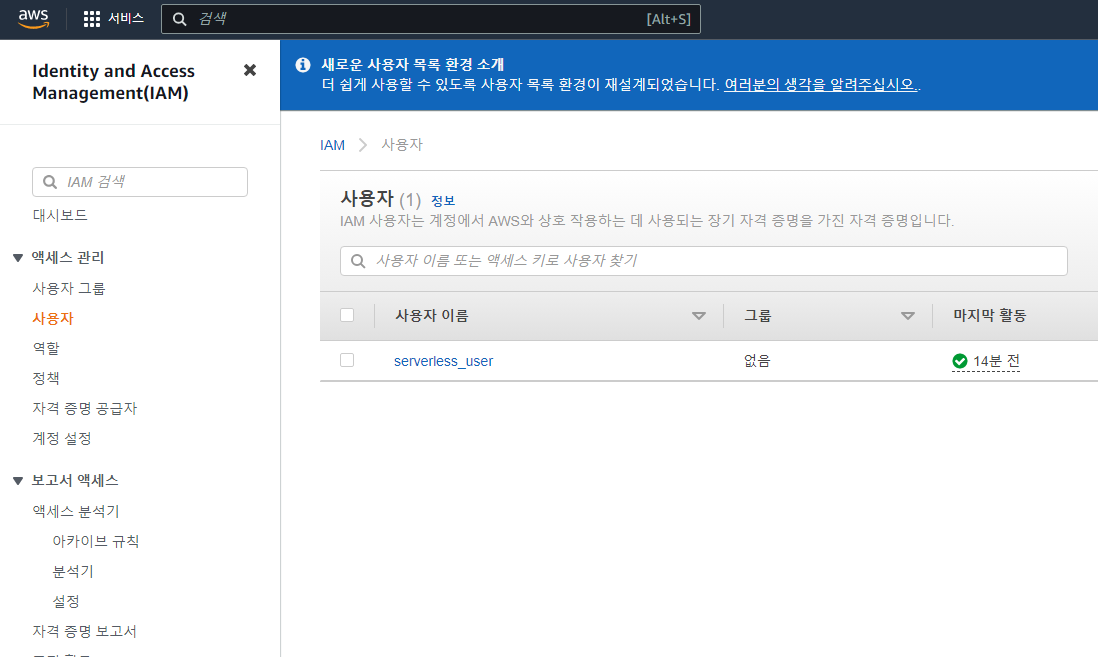
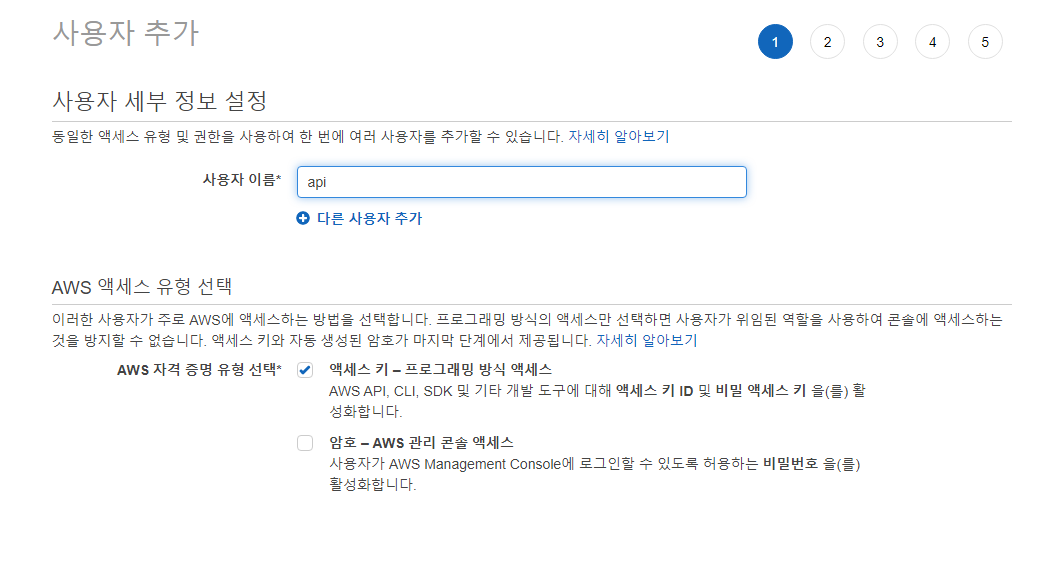
사용자 추가를 클릭하여서, 사용자 이름과 aws 자격 증명 유형 선택을 억세스 키 - 프로그래밍 방식 억세스로 선택을 해주고 다음으로 넘어간다.
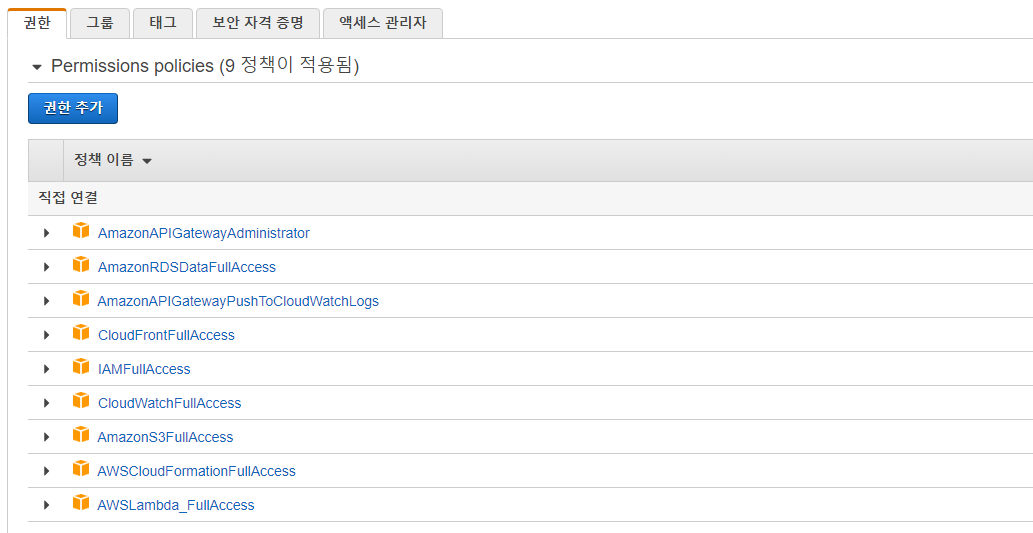
권한 설정에서 기존 정책 직접 연결을 클릭하여서 정책이름을 추가해준다.
아래처럼 총 7개를 추가하였다.
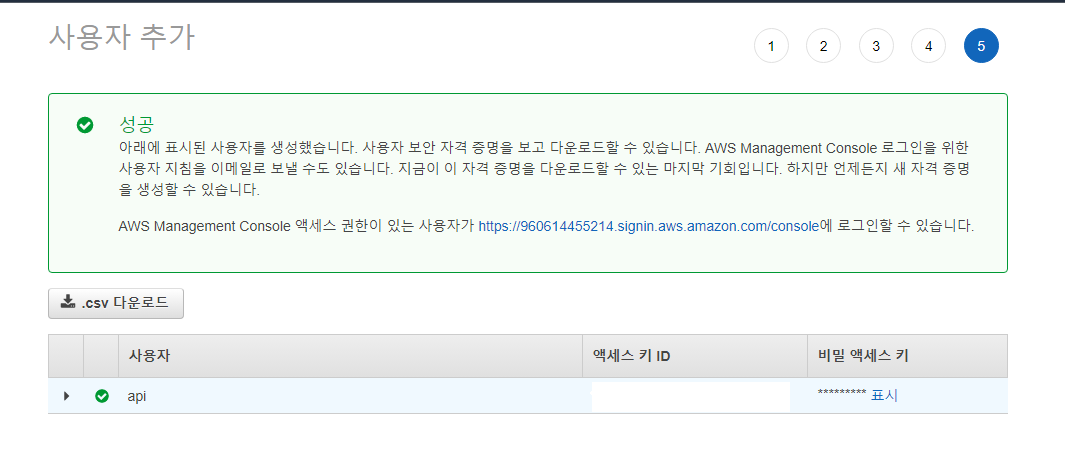
다음 버튼을 클릭하면 아래처럼 사용자 생성이 성공된다.
생성된 csv 파일을 다운로드 해서 잘 보관해둔다.
node.js 설치
aws 에 배포하기 위해 아래 페이지로 접속하여 serverless framework 인 node.js 를 설치한다.
Node.js
Node.js® is a JavaScript runtime built on Chrome's V8 JavaScript engine.
nodejs.org
cmd 또는 anaconda prompt 를 열어서 serverless framework 를 설치하는 명령어를 작성한다.
$ npm install -g serverless
severless web Console
severless web Console 에 접속한 후
Serverless: Develop & Monitor Apps On AWS Lambda
Easily develop and monitor auto-scaling applications on AWS Lambda, API Gateway, DynamoDB, etc., with the Serverless Framework and Serverless Monitoring Dashboard.
www.serverless.com
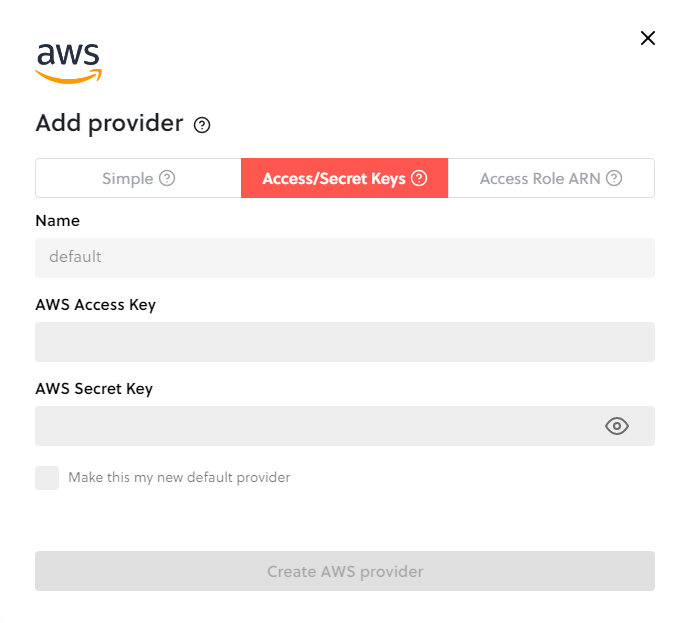
org 메뉴 - provider - add 를 클릭하여서 Acess/Secret Keys 창에 위에서 저장한 csv 파일을 참고하여 작성한 후 create AWS provider 를 선택한다.
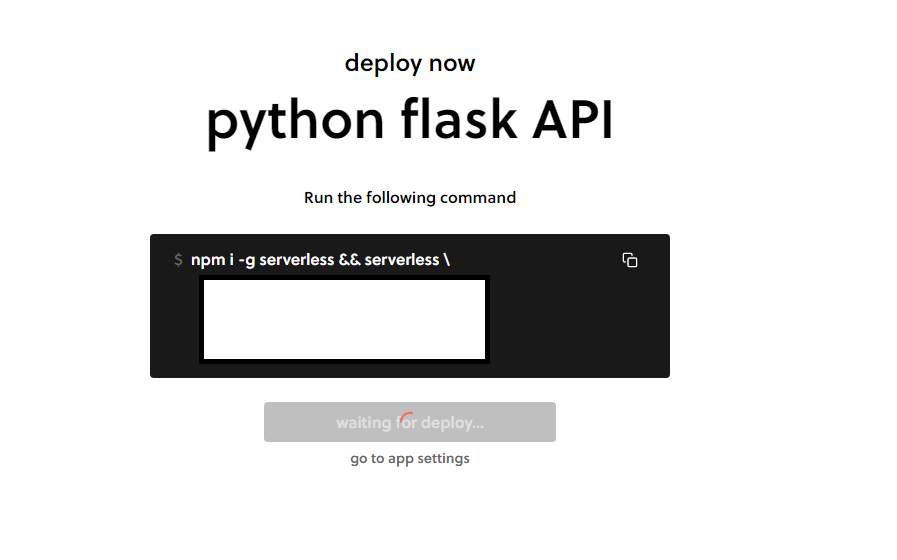
아래와같은 결과가 나온다면 나온 코드를 복사하여서 역슬래쉬를 지우고 코드들을 한줄로 만들어준 후,
cmd 에 명령어를 입력하면 된다.
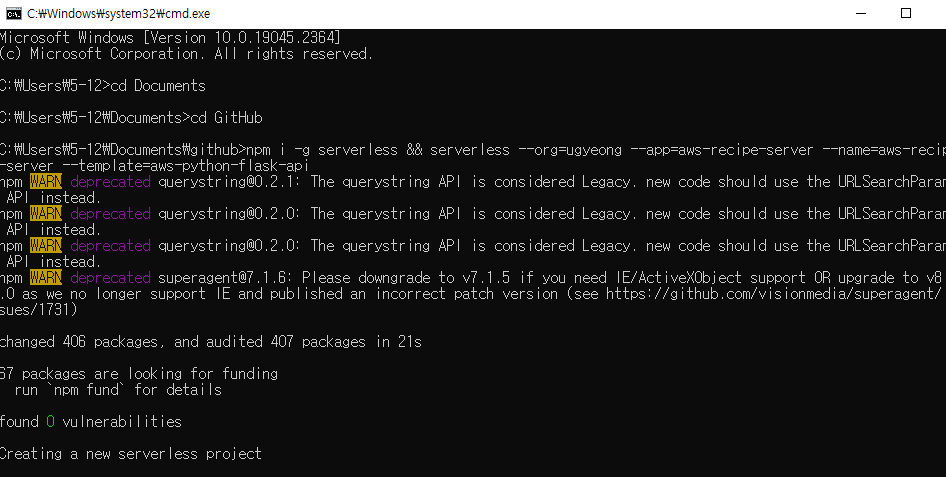
명령어를 실행할 때에는 api 코드가 있는 경로에 실행을 하여야한다.
현재 내 파일은 Document 의 github 파일에 존재하여서 cd 를 이용하여 경로를 이동한 후 위 코드를 실행하였다.
테스트하기
위 과정을 전부 실행하고 나면, 위에서 이동한 경로에 새로운 파일이 생겼을 것이다.
vs code 로 파일을 열어서 아래 명령어를 실행하여 테스트를 한다.
$ sls deploy
배포한 후, 나온 URI 를 이용하여 웹브라우저나 포스트맨으로 테스트를 한다.
이 게시글은 다음 블로그와 내용이 이어진다.
https://yu1129.tistory.com/148
Flask API 를 AWS 에 배포하는 방법
이번 게시글 내용은 전에 작성한 글과 이어진다. https://yu1129.tistory.com/147 [Serverless] AWS 에서 IAM 을 이용하여 API 배포하기 AWS AWS - IAM - 사용자로 이동한다. 사용자 추가를 클릭하여서, 사용자 이름
yu1129.tistory.com
'AWS' 카테고리의 다른 글
| numpy, pandas 라이브러리를 lambda layer 로 만드는 방법 (0) | 2023.01.11 |
|---|---|
| Flask API 를 lambda ( 서버리스 ) 에 배포하는 방법 (0) | 2023.01.11 |
| AWS EC2 - 리눅스(linux) 운영체제에서 한글 사용하기 (한글 깨짐) (0) | 2022.12.22 |
| Github Actions 을 이용한 CI/CD (0) | 2022.12.20 |
| 하나의 EC2 서버에 여러개의 앱을 돌리는 방법 (0) | 2022.12.16 |