목적
˙ 윈도우 환경에서 JDK를 설치한다.
˙ 설치한 JDK 환경을 설정한다.
적용
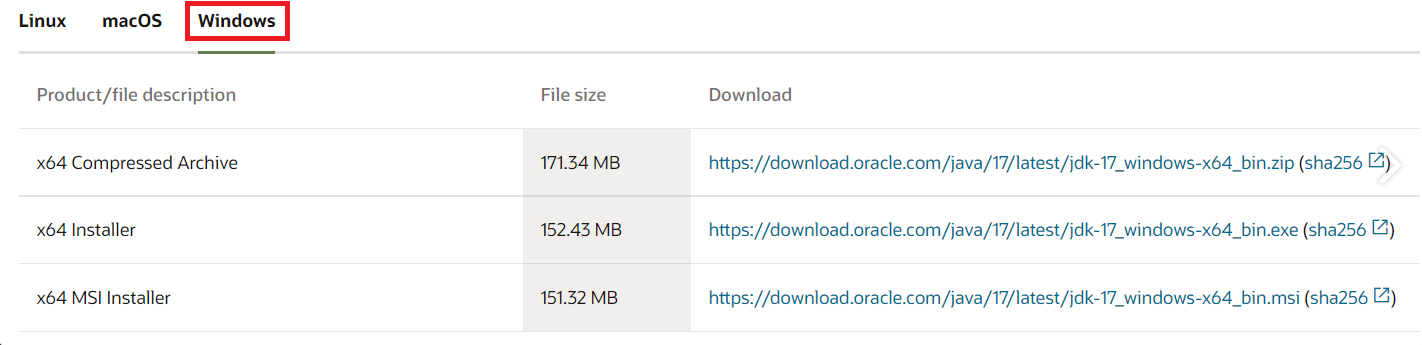
1. 오라클 다운로드 센터에서 JDK for Developers를 클릭한다.
https://www.oracle.com/java/technologies/downloads/
Download the Latest Java LTS Free
Subscribe to Java SE and get the most comprehensive Java support available, with 24/7 global access to the experts.
www.oracle.com
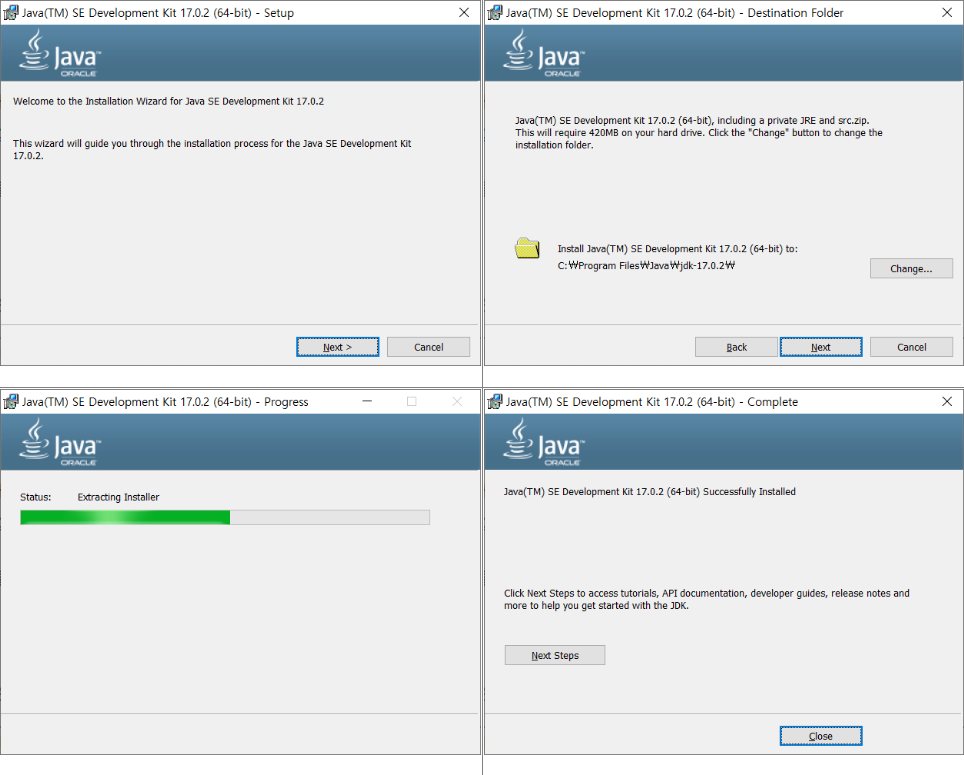
2. 다운 받은 파일을 실행한 후 설치를 시작한다.
- 설치 경로를 변경할 수 있지만, 보통 기본 경로를 사용한다.
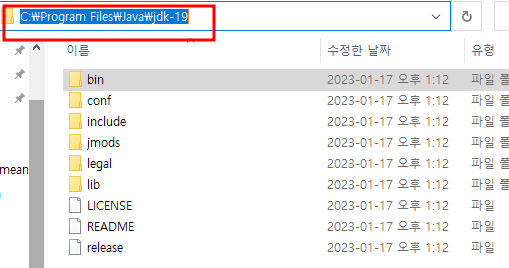
3. 설치 경로를 확인한다.
- x64 기본 설치 경로 : C:\Program Files\Java\jdk-[버전]
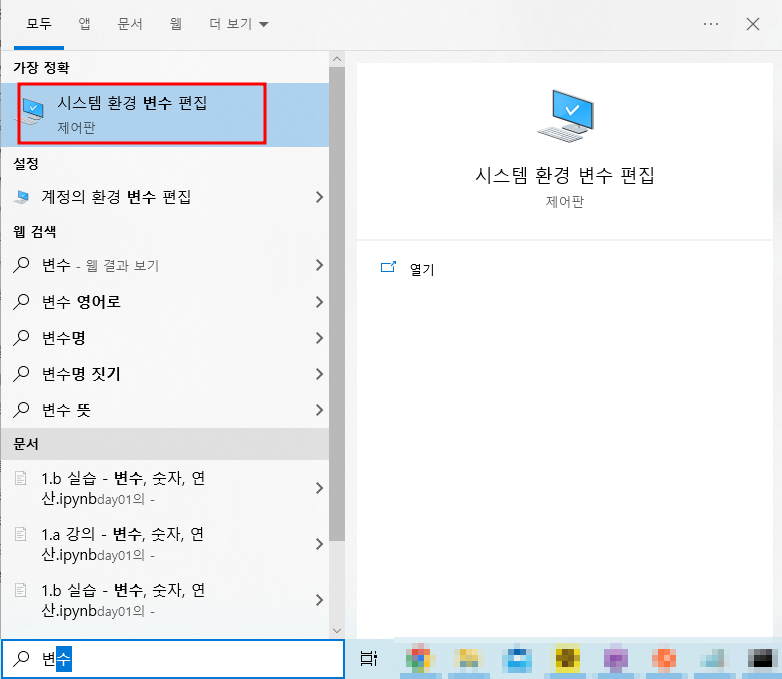
4. 환경변수 설정을 한다.
1) 설치한 JDK의 환경 변수 설정을 위해 "시스템 환경 변수 편집" 홈 메뉴를 실행한다.
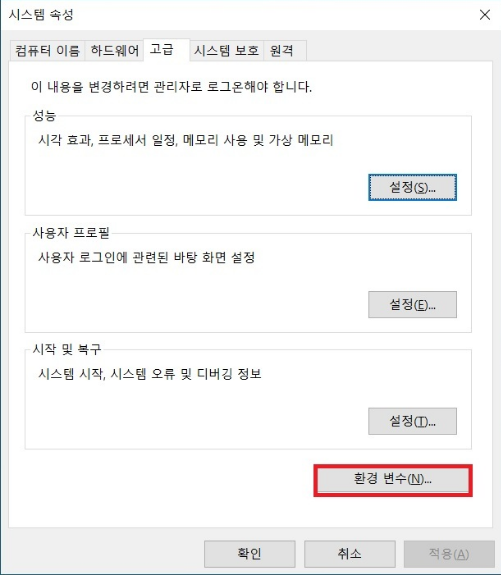
2) <시스템 속성> 팝업창에서 "환경 변수" 버튼을 클릭한다.
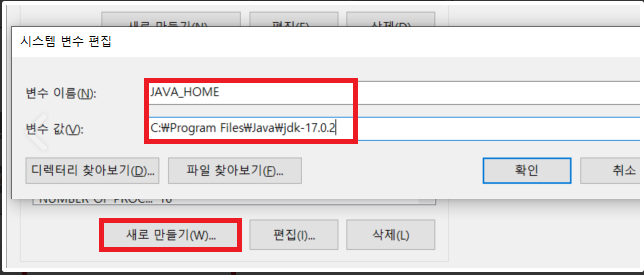
3) 시스템 변수에서 변수이름을 "JAVA_HOME"으로 지정하고 JDK가 설치된 폴더를 지정한다.
- 변수 이름 : JAVA_HOME
- 변수 값 :C:\Program Files\Java\jdk-19
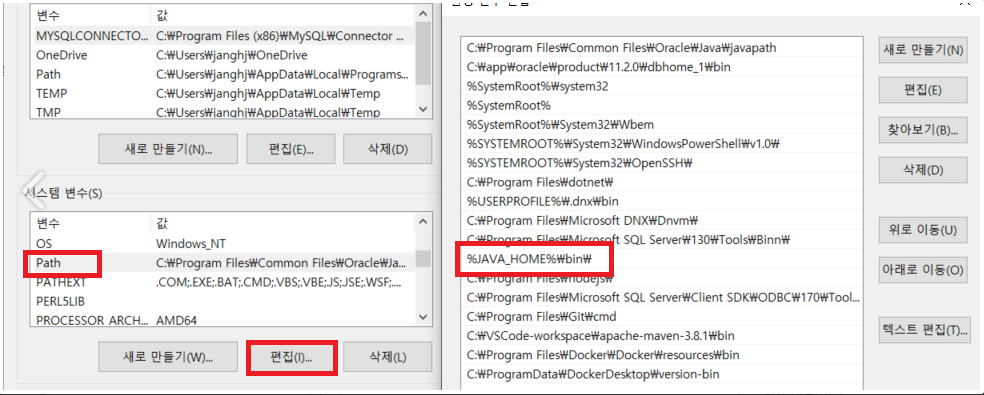
4) Path 변수에 bin 폴더 경로를 추가한다.
- 변수 이름 : CLASSPATH
- 변수 값 : %JAVA_HOME%\bin
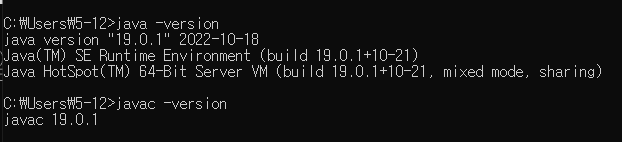
5. 결과 확인
명령어를 실행하여 설치한 java와 javac(컴파일러) 버전을 확인한다.
'Java' 카테고리의 다른 글
| 함수를 정의하는 방법 (데이터타입, 함수명, 파라미터) (0) | 2023.01.18 |
|---|---|
| for / while 반복문 사용법 (0) | 2023.01.18 |
| 배열의 길이 구하는 방법 (0) | 2023.01.18 |
| 배열(Array) 생성과 배열의 데이터 억세스 (0) | 2023.01.18 |
| eclipse 이클립스 콘솔에서 한글깨짐 문제 해결 (0) | 2023.01.17 |