코드를 작성하면서 참고한 사이트이다.
https://docs.djangoproject.com/en/2.2/intro/tutorial01/
Django
The web framework for perfectionists with deadlines.
docs.djangoproject.com
아직 장고 튜토리얼을 하는 중이기 때문에 오늘은 장고를 이용해서 프로젝트를 생성, app 생성, 서버를 구동하는 방법을 공부하였다.
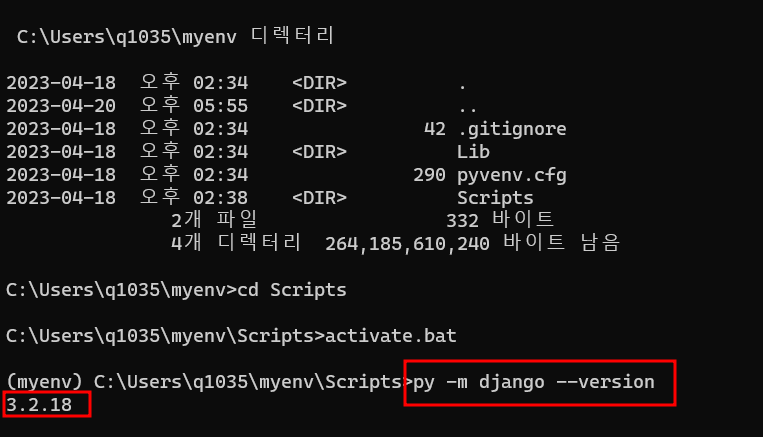
먼저 이전에 장고 라이브러리를 설치한 가상환경인 myenv로 접속하였다.
가상환경에 접손 후 장고가 잘 깔려있는지 확인하기 위해서는
py -m django --version 명령어를 이용하면 된다.
장고버전이 결과값으로 리턴이된다. 장고가 잘 설치되어있다는 것이기 때문에 이제 프로젝트를 생성 및 서버 구동을 해볼 것이다.
프로젝트를 생성하기 위하여 새로운 폴더 work를 생성하였다.
work 디렉토리로 이동하여서 mysite라는 장고 프로젝트를 생성을 하였다.
django-admin startproject mysite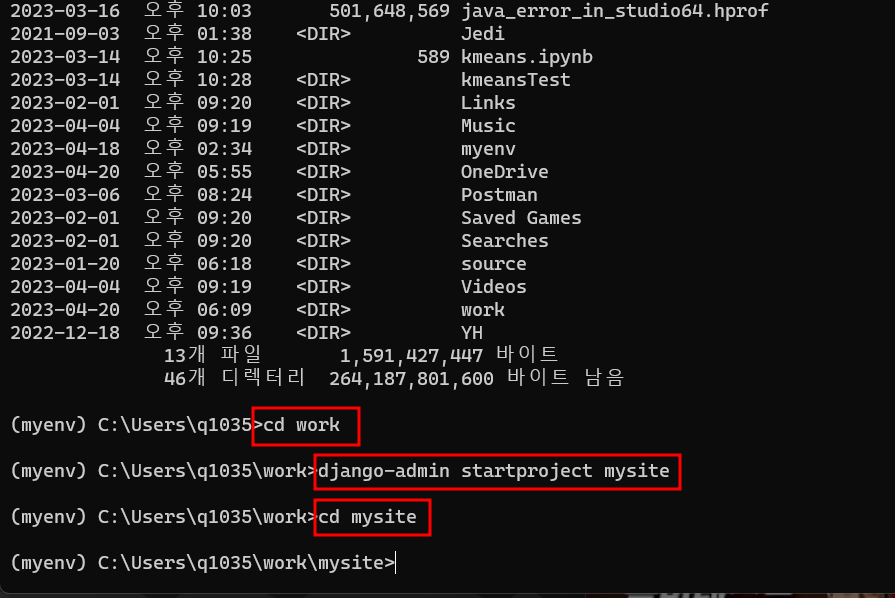
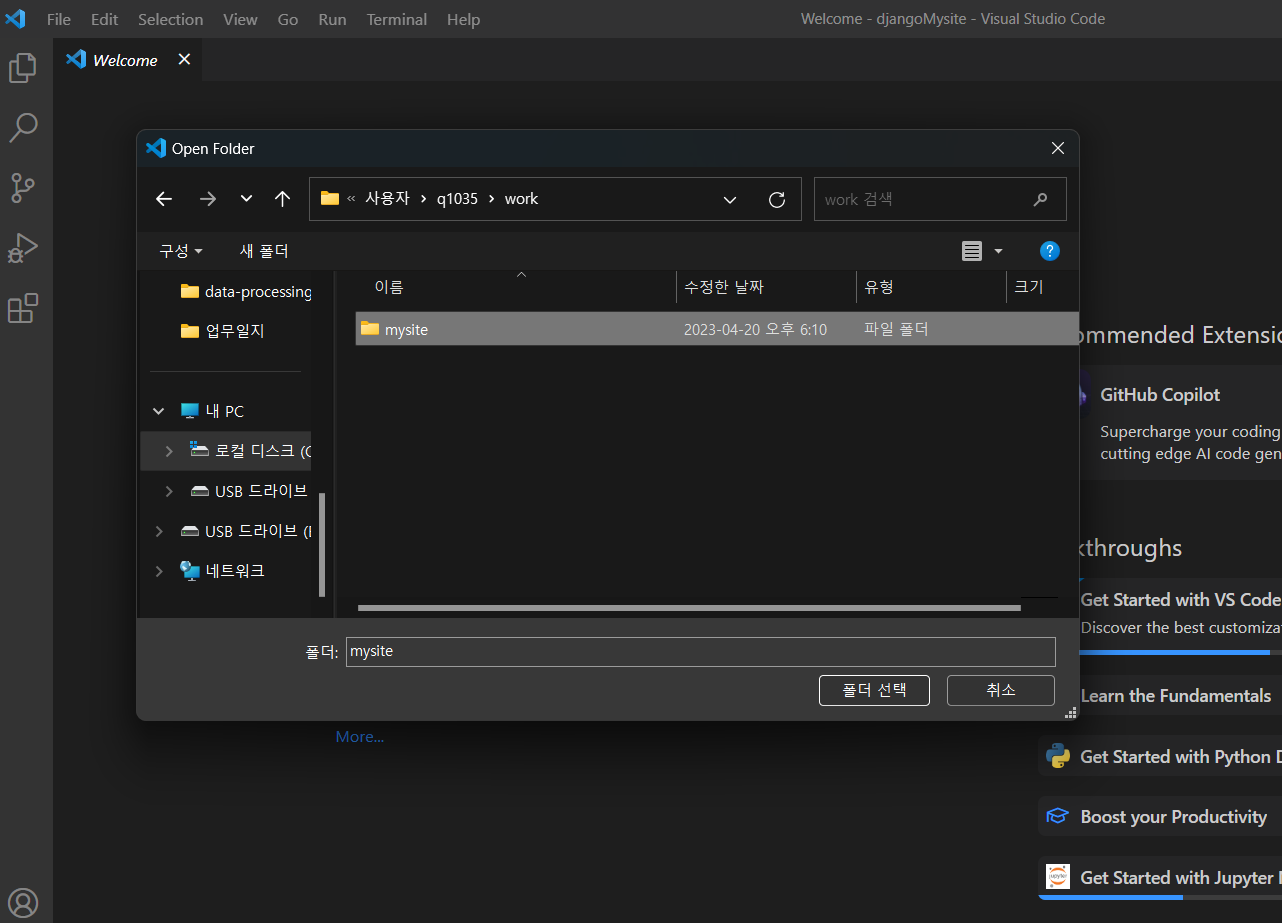
vs Code에서 새로운 폴더 열기를 누른 후 내가 생성한 work 폴더를 열어준다.
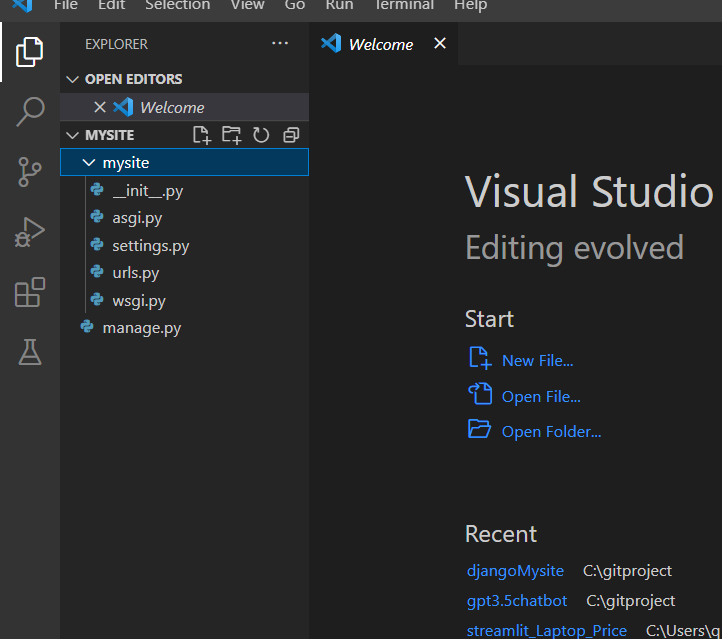
아래가 기본적인 장고 구조이다.
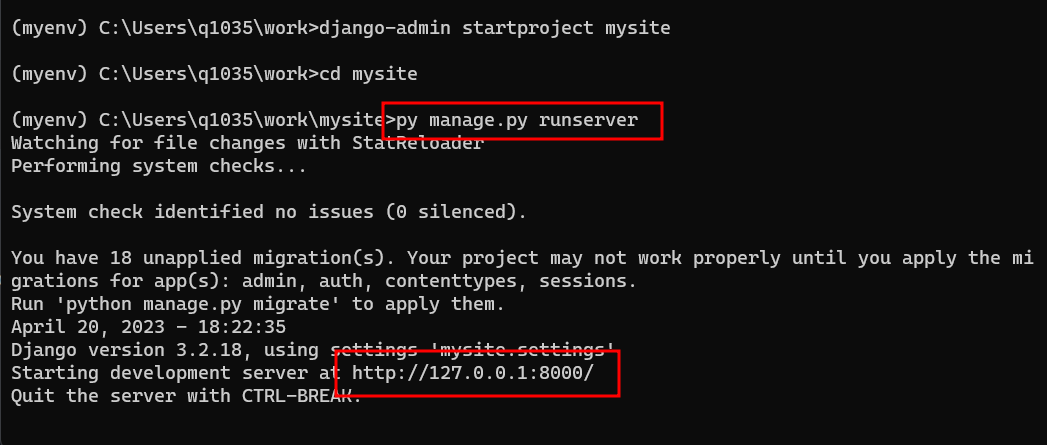
이제 새로 생성한 프로젝트의 서버를 구동할 것이다.
py manage.py runserverpy manage.py runserver 코드를 cmd 에 입력하여서 서버를 구동하였다.
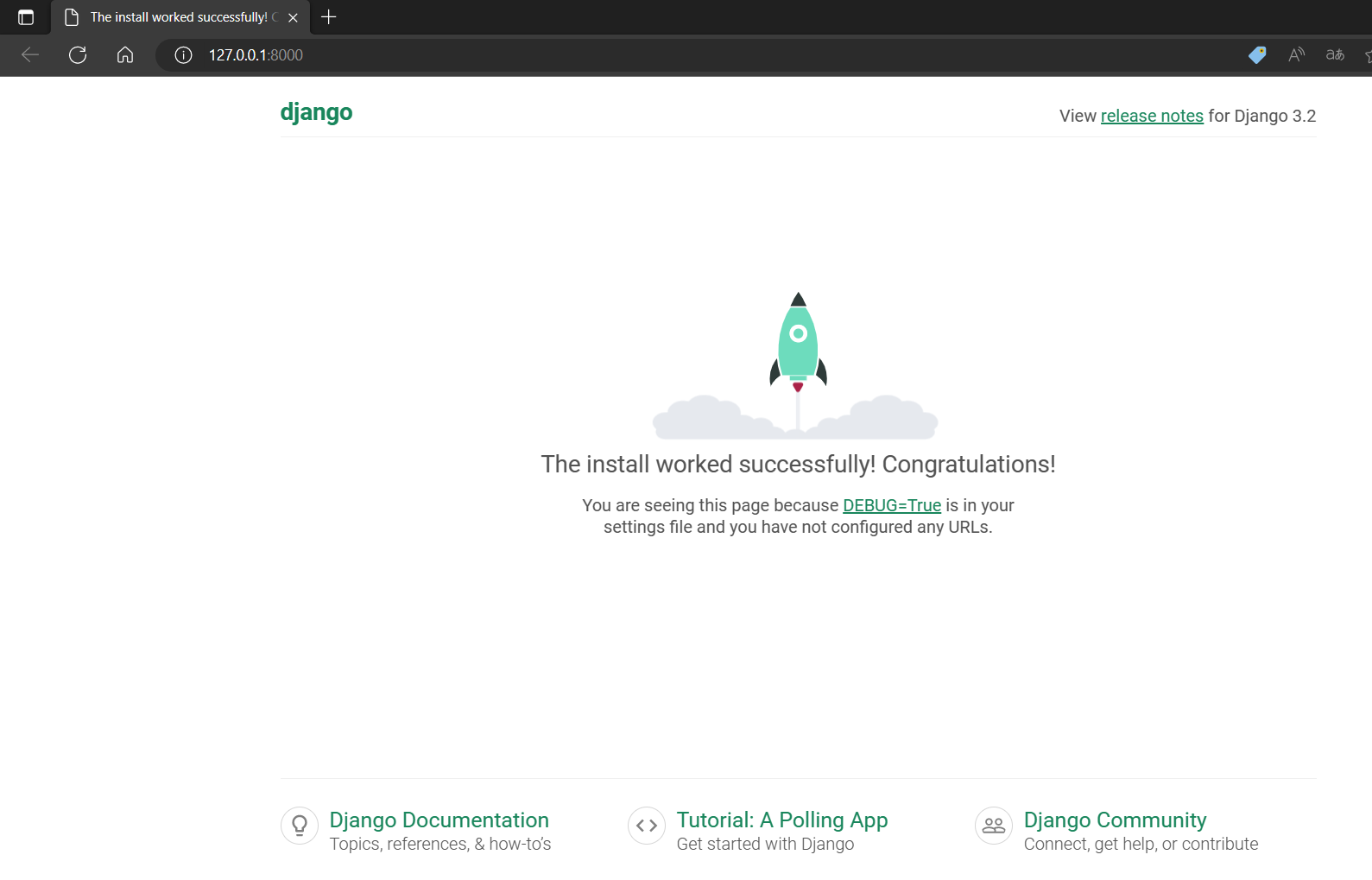
로컬로 장고 서버에 접속해보았다.
이제는 직접 앱을 만들어서 웹페이지에 hello world를 찍어볼 것이다.
polls 라는 앱을 만들기 위하여
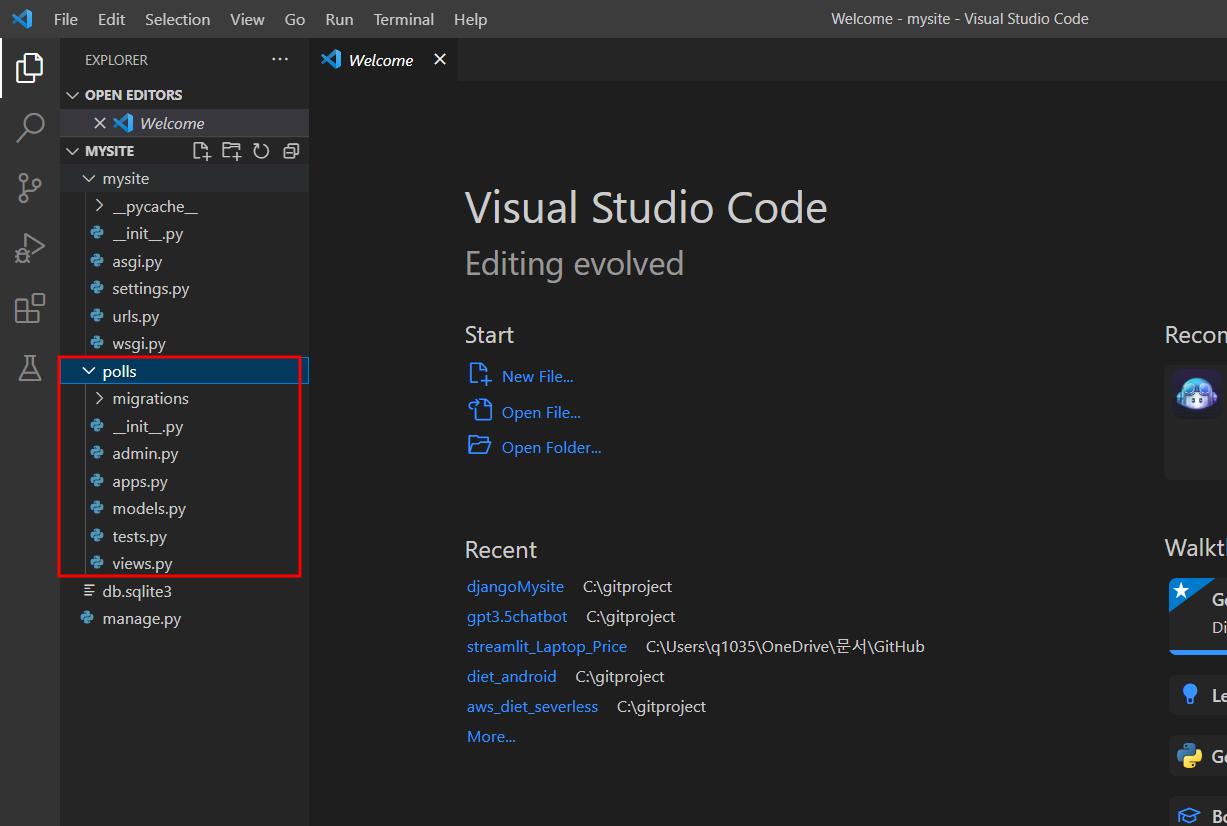
py manage.py startapp pollspy manage.py startapp polls 코드를 cmd 에 작성하였다.

vs code를 확인해보면 polls라는 앱이 생성된 것을 확인할 수 있다.
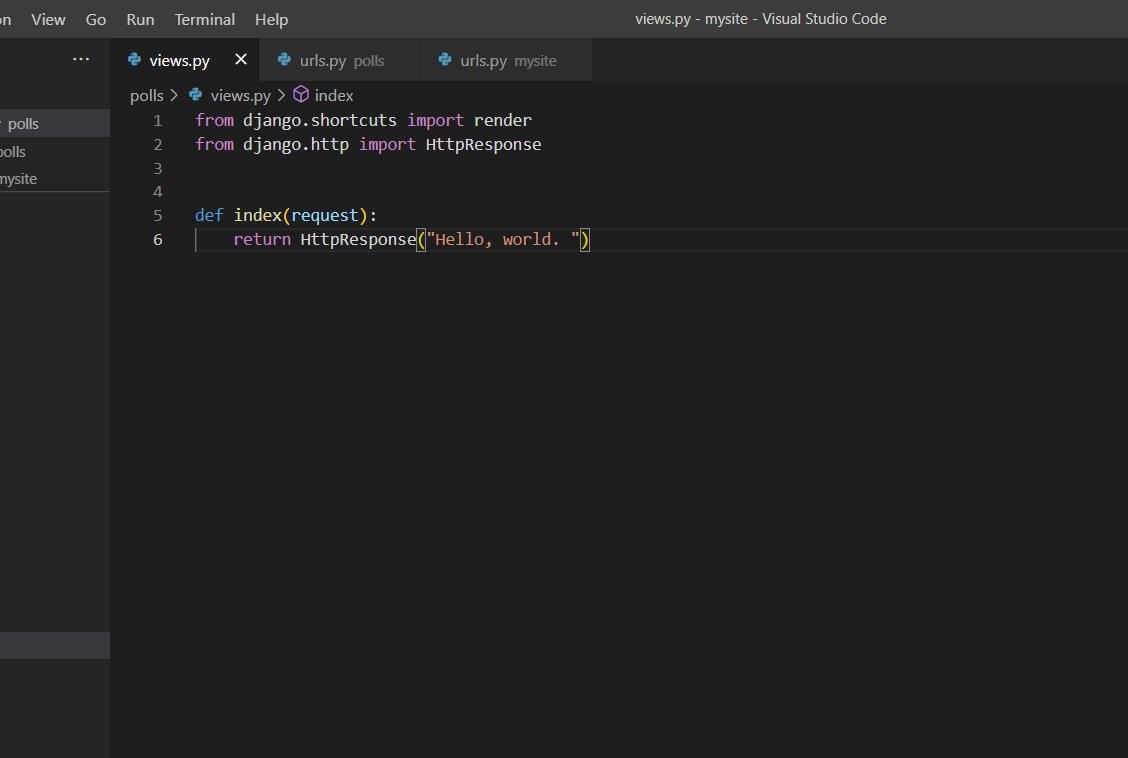
연습삼아 hello world 를 찍어보기 위하여
polls 파일에 생성된 views.py 파일에 아래 코드를 작성하였다.
from django.shortcuts import render
from django.http import HttpResponse


def index(request):
    return HttpResponse("Hello, world. ")
이렇게만 한다고해서 웹에 hello world 문자가 찍히는 것은 아니다.
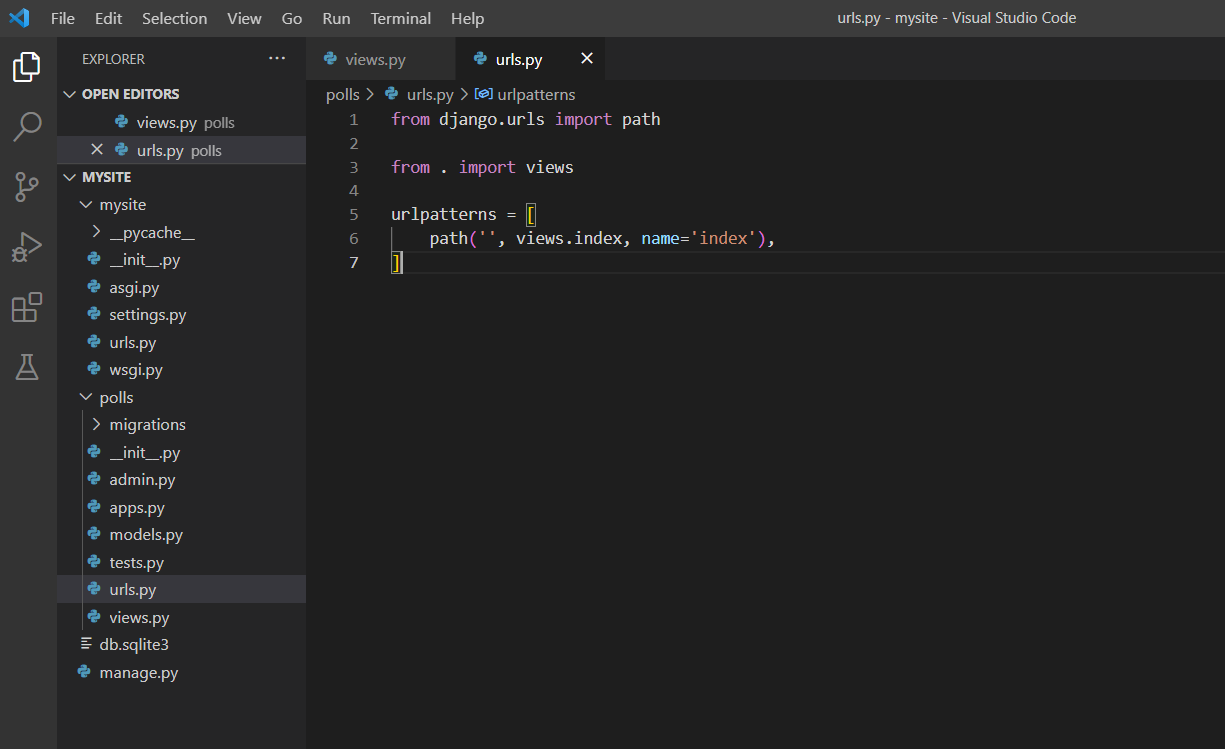
새로운 urls.py 를 생성하여 아래 코드를 작성해주어야한다.
from django.urls import path

from . import views

urlpatterns = [
    path('', views.index, name='index'),
]
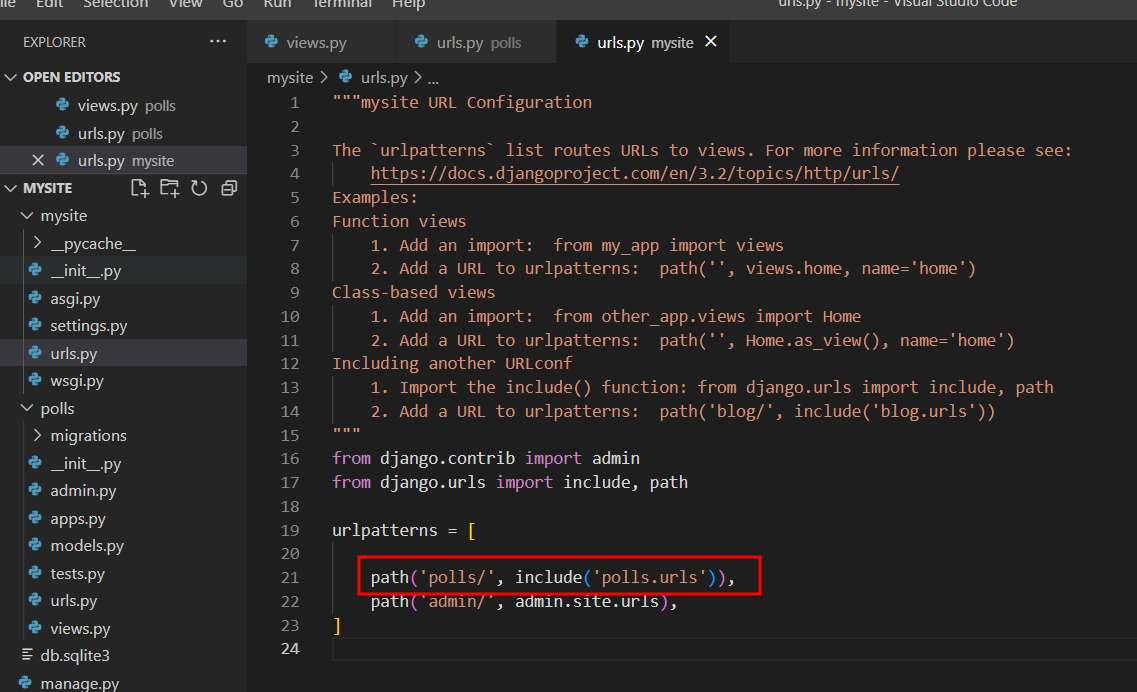
그 후 mysite의 url.py 로 이동하여 내가 생성했던 polls 파일의 path를 추가해준다.
from django.contrib import admin
from django.urls import include, path

urlpatterns = [

    path('polls/', include('polls.urls')),
    path('admin/', admin.site.urls),
]
그 후 다시 서버를 구동하여 url에 내가 설정한 path인 polls/를 입력하면 아래와같은 결과값이 도출된다.
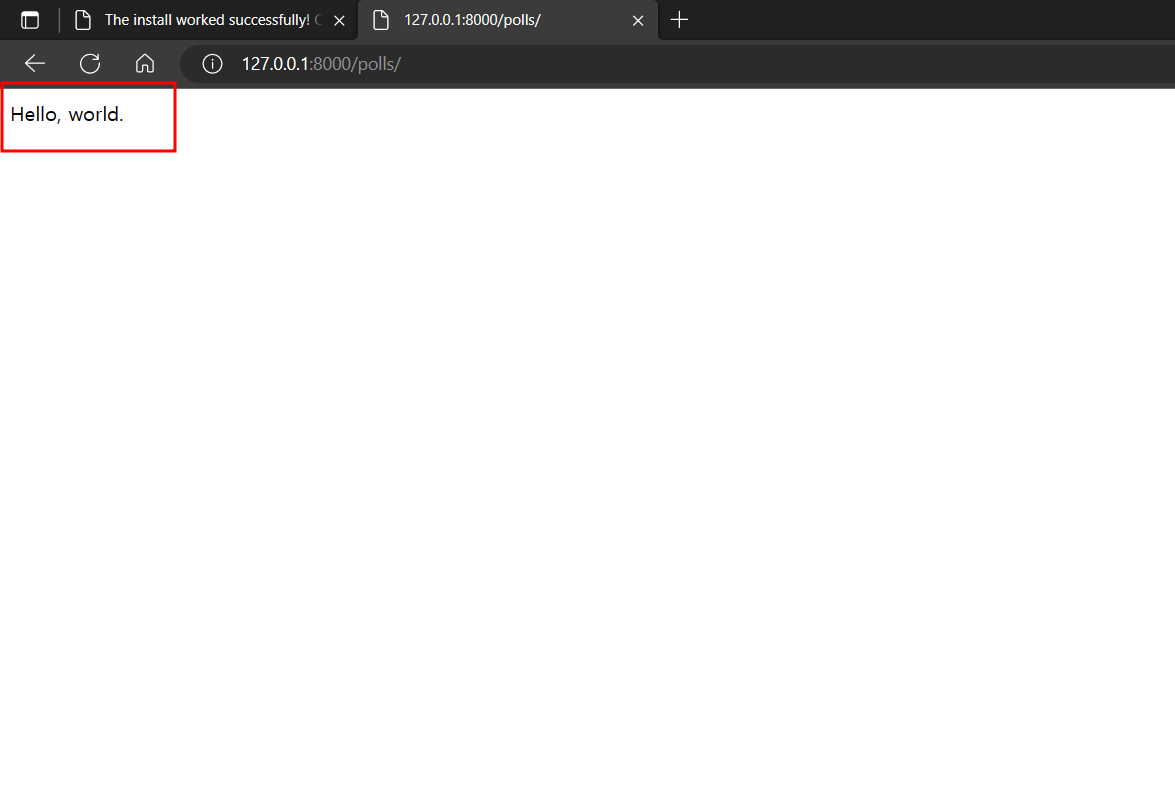
이렇게 오늘은 정말 간단한 mysite라는 프로젝트 생성, polls 라는 app 생성을 하였고, 서버 구동해보았다.
아직까지는 장고가 정말 낯설지만 flask와 비슷하다고 했으니 금방 적응할 수 있지 않을까 싶다.
반복학습을 하면 안되는 것은 없기때문에 꾸준히 공부해봐야겠다.
'Django' 카테고리의 다른 글
| Django 시작하기 (django 설치, 가상환경 세팅) (0) | 2023.04.18 |
|---|